

Häufig gestellte Fragen
ticura curated feed
Warum kann ich den ticura curated feed nicht mit dem Beispiel-curl-Befehl herunterladen?
Die Verwendung des Beispiel-curl-Befehls kann aus mehreren Gründen fehlschlagen. In den meisten Fällen handelt es sich lediglich um eine veraltete curl-Version oder ein veraltetes CA-Zertifikatsbündel. Bitte stellen Sie sicher, dass Sie eine curl-Version 7.52.* (2016-12-21) oder neuer verwenden.
Tipp: Bei älteren Versionen kann der Parameter --insecure helfen, um das Problem zu umgehen. Das Ausführen des curl-Befehls im Verbose-Modus mit -v liefert mehr Informationen zur Verbindung.
Kann ich False Positives oder False Negatives mit der ticura-Lösung behandeln?
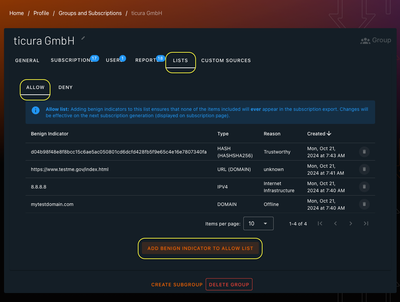
Ja, das ist möglich. Die Group Lists von ticura können IOCs auf Group-Ebene sperren/erlauben. Sie haben einen einzigartigen und zentralen Ort, um alle Ihre IOCs vollständig unabhängig von den verwendeten Produkten/Export-Formaten zu verwalten. Ihre Änderungen wirken sich auf alle exportierten, von ticura kuratierten Threat-Intelligence-Feeds innerhalb der verwalteten Group aus.
- Allow list: Benigne Indikatoren erscheinen niemals in Exporten für Subscriptions innerhalb der Group.
- Deny list: IOCs sind Teil jedes Exports für Subscriptions innerhalb der Group.
Allow-/Deny-Listen verwalten – Schritt für Schritt:
- Melden Sie sich an und öffnen Sie Ihr Profil -> Groups and Subscriptions
- Wählen Sie die Group, die Ihre Subscriptions enthält
- Navigieren Sie zum Tab „LISTS“
- Wählen Sie die Allow- oder Deny-Liste
- Fügen Sie Ihren Eintrag hinzu, indem Sie auf die Schaltfläche „ADD ...“ klicken
Hinweis: Allow/Deny-Listeneinträge und -Änderungen werden beim nächsten Subscription-Export aktiv. Wann das als Nächstes geschieht, sehen Sie im Tab SUBSCRIPTIONS.
Wenn Sie mehrere Groups verwalten, beachten Sie, dass Allow-/Deny-Listen pro Group angewendet werden. Es gibt noch keine Vererbung oder andere Logik.
Ist es möglich, bestehende Subscriptions zu bearbeiten?
Ja, das ist möglich. Sie können bestehende Subscriptions bearbeiten, wenn Sie die entsprechende Berechtigung haben. Weitere Informationen finden Sie in unserem Getting Started guide.
IOC Types
Welche IOC Types sind verfügbar?
| Type | Description |
|---|
Enrichments
Welche Enrichments sind verfügbar?
| Type | Description |
|---|
Filters
Welche Filters sind verfügbar?
| Type | Description |
|---|
Output Formats
Welche Output Formats sind verfügbar?
| Type | Description |
|---|
ticura Enricher API
Warum zeigt die Enricher API keine Ergebnisse, während die UI-Suche IOC-bezogene Daten anzeigt?
Unser Search Portal bietet eine Global CTI View, die alle potenziellen IOC-Quellen nutzt, einschließlich solcher, die Lizenzen erfordern (Preview). So sehen Nutzer, welche Datenquellen für die Integration verfügbar sind.
Unsere Enricher API liefert nur Ergebnisse aus Quellen, für die Ihr Account bereits lizenziert oder berechtigt ist. Wenn eine bestimmte Quelle eine zusätzliche Lizenz erfordert und diese für Ihren Account nicht aktiv ist, gibt die API für diese Quelle keine Daten zurück.
Kurz gesagt:
- Die UI zeigt alle verfügbaren Quellen (einschließlich Teaser für kostenpflichtige oder eingeschränkte).
- Die API zeigt nur Daten, für deren Zugriff Sie lizenziert sind.
Dieses Setup hilft, die Fähigkeiten von ticura zu entdecken und gleichzeitig die Einhaltung von Lizenzvereinbarungen sicherzustellen.
ticura Darkweb & Breach Monitoring
Warum erhalte ich keine Ergebnisse, wenn ich im Dark Web nach einem Asset suche?
Nur Einträge, die zur Asset-Liste hinzugefügt wurden, sind für die Suche im Dark Web berechtigt. Wenn Sie nach einem Asset suchen, das nicht auf der Liste steht, erhalten Sie keine Ergebnisse. Bitte stellen Sie sicher, dass Sie das Asset zuerst zur Liste hinzufügen und dann danach suchen. In der Asset-Listenansicht gibt es in der Actions-Spalte der Eintragszeile eine Verknüpfung, mit der Sie für diesen Eintrag einfach eine Live-Suche inklusive Darkweb-Ergebnissen auslösen können. Beim Hinzufügen eines neuen Eintrags zur Liste ist die Auswahl eines Providers verpflichtend. Standardmäßig ist das aktive Monitoring deaktiviert. Sie müssen es aktiv einschalten, da je nach Vertrag Kosten anfallen können.
Wie füge ich ein Asset zu dieser Liste hinzu?
Um ein Asset zur Dark-Web-Monitoring-Liste hinzuzufügen, navigieren Sie zur list view und wechseln Sie zum Tab ASSETS. Klicken Sie auf die Schaltfläche ADD ASSET to ASSETS LIST und füllen Sie die erforderlichen Informationen aus. Sie können auch angeben, welche Provider für das Monitoring verwendet werden sollen.